Tampilkan postingan dengan label Linux. Tampilkan semua postingan

ZTE MF626 pada Ubuntu 8.10

Glek.....masih Ubuntu 8.10?? yah mau gimana lagi, bukan lapie pribadi, jadi rada susah kalau mau upgrade OS. Sebenarnya modem ZTE MF626 ini adalah bundling dari salah satu operator GSM, yang pastinya di "lock" oleh operator tsb. Driver bawaan tersedia dalam modem, baik untuk Windows, Linux, maupun Mac.

Namun karena proses "unlock", driver tersebut (mungkin) ikut terhapus. Proses "unlock" ZTE MF626 tergolong mudah, tetapi kita tidak akan membahasnya kali ini.

Hal pertama yang harus dilakukan adalah mengkonfigurasi modem ZTE MF626 agar bisa "plug and play" di Ubuntu, dengan cara men-disable-kan autorun, sehingga Ubuntu tidak mendeteksinya sebagai CDROM.
Langkah-langkahnya:

1. menggunakan komputer yang memiliki "Hyperterminal". Percobaan adalah dengan
menggunakan komputer ber-OS Windows XP. Sebagai catatan, Vista tidak lagi memiliki
hyperterminal.
Colokkan modem pada komputer, lalu silahkan ke "Device Manager", "Modem Properties",
lihat MF626 tsb berada pada COM berapa.

2. Klik Start - Programs - Accesories - Hyperterminal. Masukkan data-data berikut:
Speed: 115200
Data bits: 8
Parity: None
Stop bits: 1
Flow Control: None
Pilih COM tempat MF626 berada

3. Setelah terkoneksi, copy dan paste perintah berikut:
AT+ZOPRT=5
AT+ZCDRUN=8
NB: tidak terlihat pada monitor. dan sekira nantinya, ingin mengaktifkan autorun pada modem ini, ulangi
langkah di atas, tetapi masukkan perintah AT+ZCDRUN=9.

4. Silahkan tutup hyperterminal dan cabut modem.

Selanjutnya untuk memulai proses instalasi pada Ubuntu, silahkan colok modem, download usb_modeswitch yang terbaru
dari sini, pada halaman "Download".

1. Extract file yang telah didownload.

2. Buka terminal, arahkan ke lokasi hasil extract file tsb

3. Install
sudo make install

4. Masukkan password root saat ditanya.

5. Edit arsip "usb_modeswitch.conf" dengan perintah:
sudo gedit /etc/usb_modeswitch.conf

6. Gnome editor akan terbuka, edit isinya sehingga menjadi:
ZTE MF628+ (tested version from Telia / Sweden)
ZTE MF626
Contributor: Joakim Wennergren
DefaultVendor= 0x19d2
DefaultProduct= 0x2000
TargetVendor= 0x19d2
TargetProduct= 0x0031
MessageEndpoint=0x01
MessageContent="55534243123456782000000080000c8501 0101180101010101000000000000"

7. Simpan dan keluar

8. Eksekusi:
lsusb
Akan terlihat ID 19d2:0031. Artinya perangkat tsb sudah dikenali sebagai modem.

9. Selanjutnya, buat modem ini dikenali oleh "Network Manager", eksekusi:

sudo gedit /usr/share/hal/fdi/information/20thirdparty/20-zte-mf626.fdi

10. Akan terbuka halaman kosong, copy paste tulisan di bawah pada halaman tsb:
(tambahkan tanda "<" sebelum kata pertama pada masing-masing baris>

!-- -*- SGML -*- -->
deviceinfo version="0.2">
device>
!-- ZTE MF626 HSDPA USB Modem -->
match key="@info.parent:usb.vendor_id" int="0x19d2">
match key="@info.parent:usb.product_id" int="0x0031">
match key="@info.parent:usb.interface.number" int="3">
append key="modem.command_sets" type="strlist">GSM-07.07
append key="modem.command_sets" type="strlist">GSM-07.05
append key="info.capabilities" type="strlist">modem
/match>
/match>
/match>
/device>
/deviceinfo>

12. Install gnome-ppp
sudo apt-get install gnome-ppp

13. Buka gnome-ppp config file
gedit ~/ .wvdial.conf

14. Jalankan perintah ini:
ls /dev |grep ttyUSB
USB yang dipakai modem adalah USB yang paling akhir

15. Copy paste kode berikut:

[Dialer Defaults]
Modem = /dev/ttyUSB3 =====> isikan sesuai dengan hasil no.14
ISDN = off
Modem Type = USB
Modem Baud = 7200000
Init = ATZ
Init2 =
Init3 =
Init4 =
Init5 =
Init6 =
Init7 =
Init8 =
Init9 =
Phone = *99#
Phone1 =
Phone2 =
Phone3 =
Phone4 =
Dial Prefix =
Dial Attempts = 1
Dial Command = ATM1L3DT
Ask Password = off ====> jika memiliki password, isikan on
Password = off ====> isikan dengan password, jika "Ask password" off, maka kosongkan
Username = na ====> isikan dengan username, jika tidak ada, kosongkan
APN = ====> isikan dengan APN dari provider
Auto Reconnect = off
Abort on Busy = off
Carrier Check = off
Check Def Route = off
Abort on No Dialtone = off
Stupid Mode = on
Idle Seconds = 0
Auto DNS = on
;Minimize = off
;Dock = on
;Do NOT edit this file by hand!

16. Simpan dan tutup. lalu buka /etc/init.d/rc.local di gedit dengan perintah ini:
sudo gedit /etc/init.d/rc.local

17. Tambahkan kode berikut:
modprobe -r usbserial
modprobe usbserial vendor=0x19d2 product=0x0031

18. Restart komputer.

19. Pada Network Manager, edit connection, masukkan data-data yang diperlukan.

20. Silahkan memulai koneksi internet.

21. Jika ternyata "connection established" tetapi tidak bisa browsing, silahkan buka terminal, ketik:
nm-tool

22. Jika nomor IP, DNS sudah muncul, berarti /etc/resolv.conf terkunci.

23. coba edit /etc/resolv.conf dengan gedit:
gedit /etc/resolv.conf

24. Lihat apakah DNS yang muncul di sana tidak sama dengan DNS pada nm-tool.

25. Jika demikian, ada kemungkinan "immutable bit" di set, eksekusi perintah:
lsattr /etc/resolv.conf

jika hasilnya

----i------------ /etc/resolv.conf

Jalankan:
sudo chattr -i /etc/resolv.conf

Lalu:

sudo chmod o+x /etc/resolv.conf

Selamat, anda telah berhasil menginstall modem ZTE MF626 pada Ubuntu 8.10.


ScreenShot Beberapa OS Linux yang pernah dipakai

Lagi bingung mau posting apa lagi, dapat ide bagus untuk menampilkan screenshot dari beberapa OS Linux based yang pernah kucoba. Linux memang mulai populer di kalangan pengguna komputer saat ini, meskipun belum sepopuler Windows, akan tetapi beberapa instansi baik dalam maupun luar negeri mulai mempertimbangkan penggunaan Linux. Selain OS yang satu ini Open Source, virus di Linux juga minim. Salah satu alasannya adalah karena untuk mengakses, diperlukan log in sebagai root, sehingga memerlukan campur tangan si user. Terlebih, keunggulan Linux adalah dengan adanya Live CD/Live UFD sehingga kita bisa menjalankan suatu OS Linux tanpa instalasi terlebih dahulu.

1. Dimulai dari Easy Peasy (karena saat ini posting via Netbook), yang bisa diunduh dari http://sourceforge.net/projects/ubuntu-eee/


Easy Peasy diperuntukkan bagi Netbook sehingga resolusi juga telah disesuaikan.

2. gOS = Good Operating System bisa diunduh dari http://www.thinkgos.com/gos/download.html


Tampilan yang sangat bagus, layak untuk dicoba bagi yang ingin menyegarkan mata dengan warna hijau. Pengalaman aku coba dengan Live UFD buat jalan di Netbook, hasilnya tidak terlalu memuaskan, sedikit bermasalah dengan layar.


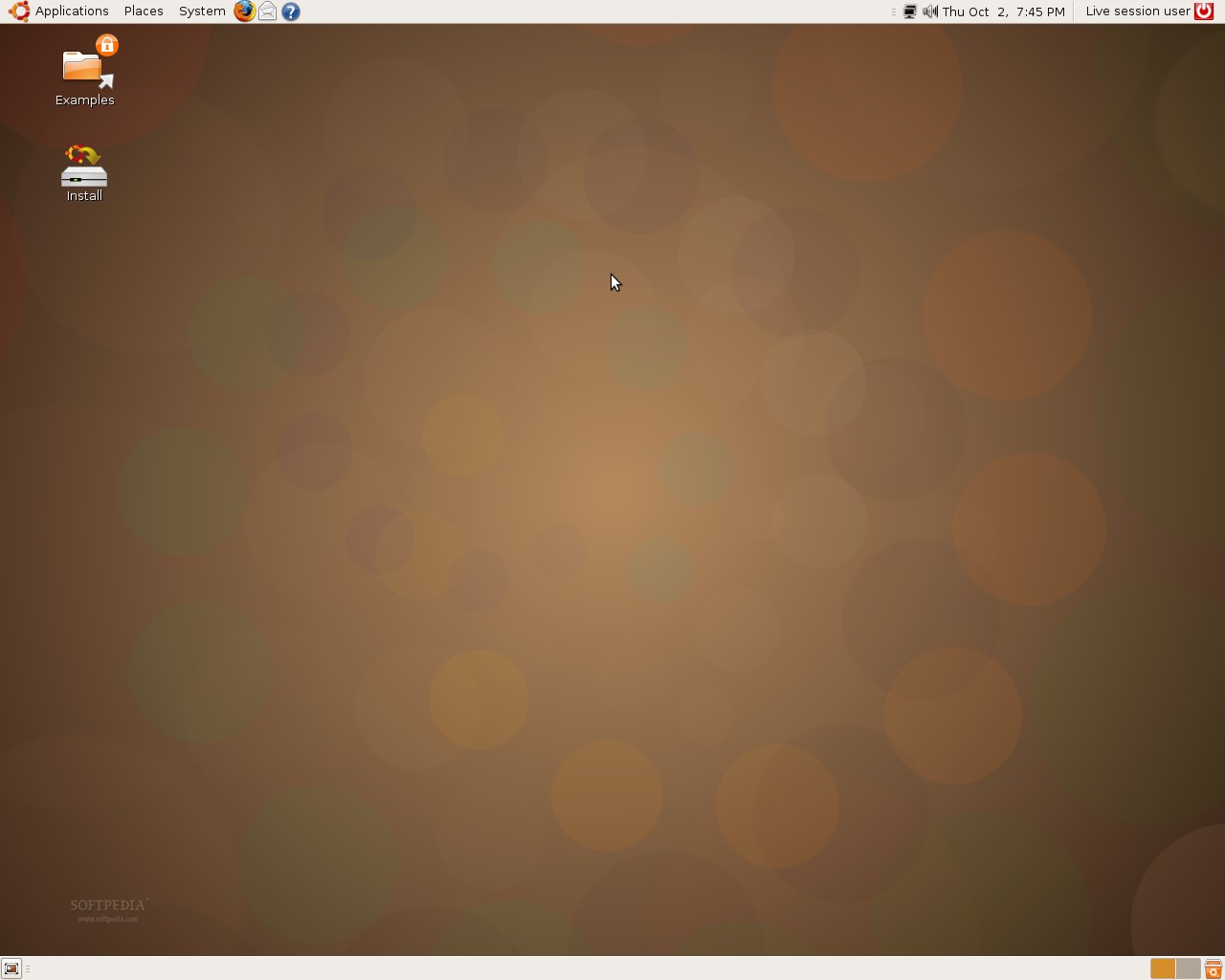
3. Ubuntu 8.10
Bisa didownload dari http://www.ubuntu.com/getubuntu/download


4. Gparted
Bisa didownload dari http://gparted.sourceforge.net/download.php
Mempermudah pekerjaan dalam partisi Harddisk.

Setting Modem CDMA Venus VT12/18 di Ubuntu 8.10 Intrepid Ibex

Awalnya bingung juga tentang pengaturan modem yang satu ini pada Ubuntu 8.10. Terus terang saja sudah googling berkali-kali, tetap saja ga ketemu. Eh tiba-tiba saja dapat pencerahan """"""Ting"""""""" hehe.

Hal pertama yang dilakukan adalah masuk sebagai root dengan mengetikkan pada terminal:

1. $ su
Masukkan password, lalu enter

2. #lsusb
Nah pencerahannya berawal dari sini, keterangan yang muncul tidak satupun memaparkan kata "Venus", yang ada malah Huawei e 220. Lalu googling lagi dan ketemu dah halaman ini.

3. Edit dial up (melalui wvdial.conf) dengan cara:
# pico /etc/wvdial.conf

4. Pada wvdial.conf, entry perintah berikut:

[Dialer starone]
init1 = ATZ
init2 = AT+CRM=1
Stupid Mode = 1
Phone = #777
SetVolume = 0
FlowControl = Hardware (CRTSTCS)
Inhents = Modem0
Modem = /dev/ttyUSB0
Username = starone
Password = indosat
Dial Command = ATDT
Baud = 115200

5. Dan kebenaran karena aku menggunakan 2 modem secara bergantian (IM2 dengan ZTE MF622 dan Starone dengan Venus VT12/18), maka perintah yang harus diinput adalah:

[Dialer starone]
init1 = ATZ
init2 = AT+CRM=1
Stupid Mode = 1
Phone = #777
SetVolume = 0
FlowControl = Hardware (CRTSTCS)
Inhents = Modem0
Modem = /dev/ttyUSB0
Username = starone
Password = indosat
Dial Command = ATDT
Baud = 115200

[Dialer IM2]
Init1 = ATZ
Init2 = ATQ0 V1 E1 S0=0 &C1 &D2 +FCLASS=0
Init3 = AT+CGDCONT=1,”IP”,”indosatm2″
Username = ( isi sesuai username IM2 yang didapat )
Password = ( isi dengan password yang telah diberikan )
Ask Password = 0
Phone = *99#
Idle Seconds = 0
Modem Type = Analog Modem
Stupid Mode = 1
Compuserve = 0
Baud =3600000
Auto DNS = 1
Dial Command = ATDT
Modem = /dev/ttyUSB0
ISDN = 0

6. Lakukan koneksi dengan perintah:
#wvdial starone

7. Jika sudah muncul IP Address dan DNS, selamat Anda telah berhasil connect dengan Modem Venus VT12/18 menggunakan kartu Starone.

8. untuk kartu lainnya tinggal diubah atau ditambah pada settingan wvdial.conf, biasanya yang diganti dialer phonenya, username dan password.

Setting Modem Indosat MF622 di Ubuntu 8.10 Intrepid Ibex

Pengalaman saat melakukan instalasi modem MF 622 (bundling IM2) pada Ubuntu 8.10 Intrepid Ibex, modem dikenali tetapi sebagai internet broadband. Setelah menginput username dan password, tetap saja laptop tidak mau terhubung dengan internet.

Akhirnya setelah lama googling, aku menemukan web ini dan juga ini.

Langkah-langkah yang harus dilakukan adalah:
1. download USB Mode Switch dari sini.
2. extract file tersebut dengan perintah:
$ tar -jxvf usb_modeswitch-0.9.5.tar.bz2
$ ls
usb_modeswitch-0.9.5.tar.bz2

$ tar -xvjf usb_modeswitch-0.9.5.tar.bz2
usb_modeswitch-0.9.5/
usb_modeswitch-0.9.5/compile.sh
usb_modeswitch-0.9.5/usb_modeswitch
usb_modeswitch-0.9.5/usb_modeswitch.conf
usb_modeswitch-0.9.5/usb_modeswitch.c
usb_modeswitch-0.9.5/usb_modeswitch.h
usb_modeswitch-0.9.5/COPYING
usb_modeswitch-0.9.5/README

$ ls
usb_modeswitch-0.9.5 usb_modeswitch-0.9.5.tar.bz2
$ cd usb_modeswitch-0.9.5/

~/usb_modeswitch-0.9.5$ ls
compile.sh
README
usb_modeswitch.c
usb_modeswitch.h
COPYING
usb_modeswitch
usb_modeswitch.conf

3. Login sebagai root

$ su atau
$ sudo su

4. Copy file executable "usb_modeswitch" pada directory "/sbin" atau "/usr/sbin"

~/usb_modeswitch-0.9.5# cp usb_modeswitch /sbin/usb_modeswitch

atau

~/usb_modeswitch-0.9.5# cp usb_modeswitch /usr/sbin/usb_modeswitch

Pada Linux basis debian seperti Ubuntu, dll, default ada di /usr/sbin/. Namun untuk basis Redhat sperti fedora, opensuse ada di /sbin.

5. Copy file "usb_modeswitch.conf" ke directory "/etc"

~/usb_modeswitch-0.9.5# cp usb_modeswitch.conf /etc/usb_modeswitch.conf


6. Buat file rules di /etc/udev/rules.d/15-zte-mf620.rules yang berisikan :

#--------------------------------------------------
ACTION!="add", GOTO="ZTE_End"

# Is this the ZeroCD device?
SUBSYSTEM=="usb", SYSFS{idProduct}=="2000",
SYSFS{idVendor}=="19d2", GOTO="ZTE_ZeroCD"

# Is this the actual modem?
SUBSYSTEM=="usb", SYSFS{idProduct}=="0001",
SYSFS{idVendor}=="19d2", GOTO="ZTE_Modem"

LABEL="ZTE_ZeroCD"
# This is the ZeroCD part of the card, remove
# the usb_storage kernel module so
# it does not get treated like a storage device
#RUN+="/sbin/rmmod usb_storage"
RUN+="/usr/sbin/usb_modeswitch -d 1 -v 0x19d2 -p 0x2000 -V 0x19d2 -P 0x0001"

LABEL="ZTE_Modem"
# This is the Modem part of the card, let's
# load usbserial with the correct vendor
# and product ID's so we get our usb serial devices
RUN+="/sbin/modprobe usbserial vendor=0x19d2 product=0x0001",
# Make users belonging to the dialout group
# able to use the usb serial devices.
MODE="660", GROUP="dialout"

LABEL="ZTE_End"
#-------------------- eof ---------------

Pastikan permision filenya sama dengan rule yang lain.
# chmod 644 15-zte-mf622.rules

Dan arah kan RUN+ pada script diatas sesuai dengan distro yang dipakai :
RUN+="/usr/sbin/usb_modeswitch -d 1 -v 0x19d2 -p 0x2000 -V 0x19d2 -P 0x0001" ==>> Perhatian Untuk Linux basis debian seperti Ubuntu, dll, default ada di /usr/sbin/. Namun untuk basis Redhat sperti fedora, opensuse ada di /sbin/.


7. Pastikan Anda telah menginstall wvdial di Linux, (di Debian atau Ubuntu tinggal install melalui apt-get atau melalui Synaptic).

# apt-get install wvdial

8. Buat script di /etc/wvdial.conf berisikan :

[Dialer IM2]
Init1 = ATZ
Init2 = ATQ0 V1 E1 S0=0 &C1 &D2 +FCLASS=0
Init3 = AT+CGDCONT=1,”IP”,”indosatm2″
Username = ( isi sesuai username IM2 yang didapat )
Password = ( isi dengan password yang telah diberikan )
Ask Password = 0
Phone = *99#
Idle Seconds = 0
Modem Type = Analog Modem
Stupid Mode = 1
Compuserve = 0
Baud =3600000
Auto DNS = 1
Dial Command = ATDT
Modem = /dev/ttyUSB0
ISDN = 0


9. Restart Linux anda sekarang

10. Setelah selesai restart coba tancapkan modem ZTE MF622 pada slot USB yang ada, tunggu sampai indikator led berwarna hijau (tunggu kira-kira 30 detik) sebab ini memerlukan waktu untuk pengenalan modem ZTE itu sendiri.

11. Jalankan program wvdial nya

12. Gud Luck.

Credit to Dony Ramansyah @ this blog