Install OS Hybrid Blackberry

OS hybrid merupakan penggabungan dari dua atau beberapa OS blackberry, yang tujuannya adalah untuk meminimalkan kelemahan dari masing-masing OS tersebut.


Adapun cara instalasinya adalah sbb:

1. Download OS Hybrid yang berupa zip/rar. Sesuaikan dengan base OS yang ingin digunakan.
Misal: untuk bold, OS 509, silahkan download hybrid dengan base 509.
2. Extract Hybrid zip/rar ke komputer.
3. Uninstall OS terdahulu yang ada di komputer
4. Install base OS pada komputer
5. Delete folder "Java" base OS yang ada di directori "C:\Program Files\Common Files\Research In
Motion\Shared\Loader Files\"Folder OS"
6. Copy folder java hybrid ke directori "C:\Program Files\Common Files\Research In
Motion\Shared\Loader Files\"Folder OS"
7. Shrink OS (hanya untuk advance user).
Jika tidak melakukan shrink OS, hapus file "vendor.xml" yang ada di "C:\Program Files\Common
Files\Research In Motion\AppLoader"
8. Backup semua data dan 3rd party application
9. Wipe device dengan BBSAK atau JL_cmd (sangat direkomendasikan untuk melakukan wipe)
10. Load OS via "Loader" di direktori "C:\Program Files\Common Files\Research In Motion\AppLoader"
11. Lakukan 3-5 kali hard reset agar hybrid benar-benar menyatu.

Sumber: here

Tutorial SSH ke Iphone tanpa WiFi

Iphone, salah satu perangkat mobile produksi Apple, menjadi salah satu gadget populer di belahan dunia manapun. Powerful dan entertain yang disuguhkan merupakan keunggulan Iphone di samping keunggulan-keunggulan lainnya. Tutorial kali ini mencoba memaparkan cara SSH ke perangkat Iphone 3GS 32GB FU tanpa WiFi.

Adapun beberapa program yang dibutuhkan untuk menjalankan proses ini adalah:
1. Pastikan Iphone yang akan di SSH telah terinstall OpenSSH. Caranya dengan mencari
OpenSSH dan melakukan instalasi via Cydia.
2. Download Iphone Tunnel Suite, lalu install di komputer.
3. Download Winscp atau Putty.
4. Jalankan SSH pada Iphone dengan menggunakan SBSetting (caranya dengan menggeser
Taskbar dari kiri ke kanan).
5. Hubungkan Iphone dengan komputer hanya dengan menggunakan kabel USB.
6. Jalankan Iphone Tunnel Suite.
Jika Iphone Tunnel Suite sudah terlanjur dijanlankan sebelum Iphone terhubung dengan
komputer via USB, tutup Iphone Tunnel Suite terlebih dahulu lalu hubungkan Iphone dengan
komputer, lalu jalankan kembali Iphone Tunnel Suite.
7. Jalankan Winscp atau Putty.
8. Masukkan Host Name (IP Address) : 127.0.0.1
Port : 22
Username : root
Password : alpine (jika belum diganti)
9. Sekarang komputer dan Iphone saling terhubung dengan menggunakan Winscp, dan tanpa
WiFi.
10. Kolom sebelah kiri adalah isi komputer dan kolom sebelah kanan adalah isi Iphone.
11. Secara deafult Winscp selalu akan membuka direktori /private/var/root.
12. Biasakan memulai eksplorasi Iphone dari Root yang ditandai dengan "/", caranya dengan
men-tap icon level up (gambar panah ke atas).

Thanks to Original Uploader and Lesjaw.

Menyedot Bandwidth pada LAN

Apakah Anda pernah terpikir alangkah senangnya jika dapat mengambil bandwidth dalam sebuah jaringan LAN seperti warnet ataupun kantor, tentu saja koneksi yang didapatkan akan menjadi cepat. Dan sebaliknya, koneksi rekan lain yang berada dalam LAN tersebut menjadi lambat. Secara simpel, bisa saja menggunakan sebuah software yang bernama NetCut, di mana cara kerjanya adalah dengan memotong (cut) koneksi rekan lain. Akan tetapi, alangkah baiknya mempertimbangkan pengalaman seorang teman sebelum menggunakan NetCut.
Yang akan kita bahas kali ini adalah bagaimana menyedot bandwidth pada LAN dengan menggunakan Mozilla Firefox. Perlu diingat, cara ini hanya efektif jika sang rekan juga menggunakan Mozilla Firefox, bukan IE ataupun Opera.

Berikut langkah-langkah yang harus dilakukan:
1. Buka browser Mozilla

2. Pada address bar, ketikkan: "about:config" tanpa tanda kutip

3. Setelah itu akan keluar banyak string, ga perlu bingung, kita hanya akan bekerja dengan beberapa string. Cari string berikut:

Network.http.pipelining ======> ganti ke true
Network.http.pipelining.maxrequest64 ======> ganti ke true
Network.http.proxy.pipelining ======> ganti ke true
Network.proxy.share_proxy_setting ==> yang ini biarin tetap false

PS: cara mengganti menjadi true adalah dengan klik kanan pada string yang ingin diganti lalu klik "toggle"

4. Buat string baru, caranya klik kiri 1 kali di sembarang tempat lalu klik kanan, pilih "new" lalu "integer"

5. Setelah itu, ketikkan string berikut:

nglayout.initialpaint.delay ========> beri nilai 0

6. Lakukan penginstallan switchproxy, bisa dengan cara langsung ke url ini.

7. Setelah proses instalasi selesai, silahkan restart Firefox.

8. Jika berhasil, akan muncul bar tambahan di bawah address bar. Selamat, Mozilla Firefox Anda siap digunakan.

Solusi Cerdas Menambah RAM dengan UFD

RAM yang merupakan singkatan dari Random Access Memory digunakan untuk menampung data sementara saat penggunaan komputer. Semakin banyak program yang dibuka, semakin banyak pula memory yang dipakai (saat tulisan ini dibuat lagi senang-senangnya tongkrongin game Farm Town di Facebook yang penggunaan memory nya sering naik). UFD yang selama ini kita kenal sebagai salah satu media penyimpan data ternyata juga dapat digunakan untuk menambah RAM komputer dengan bantuan program eBoostr. Tersedia versi trial/demo bagi yang ingin mencoba sebelum memutuskan untuk membeli, secara harganya tidak bisa dibilang murah.

Berikut langkah-langkah penggunaan eBoostr:

1. Download
2. Instalasi
3. Reboot komputer
4. Jalankan eBoost (biasanya setelah reboot no.3, eBoost otomatis jalan)
5. Klik Add, lalu pilih Flash Disk (Misal F:\), sehingga akan muncul window seperti pada gambar di bawah yang menunjukkan bahwa RAM kita telah bertambah.

6. Klik OK.

Selamat.......kini UFD Anda telah berfungsi sebagai RAM.

Upgrade Blackberry

Blackberry memang sedang ngetrend di Indonesia saat ini. Seakan-akan yang pakai Blackberry menjadi orang yang paling keren cieeee......Tak dapat dipungkiri, BB menawarkan banyak kemudahan bagi pengguna inet dan juga bagi mereka yang pekerjaannya banyak menggunakan email. Selain itu, messenger seperti: YM (Yahoo Messenger), Gtalk, Blackberry Messenger juga ikut menjadi nilai tambah bagi BB. Tidak ketinggalan pula buat mereka Facebook mania, tersedia pula aplikasi khusus Facebook di BB untuk mempermudah user dalam berinteraksi di FB.

BB juga menyediakan fasilitas Application World, di mana kita bisa mendownload aplikasi-aplikasi baik berbayar maupun gratis seperti game, Bloomberg, Stock Manager dll. Silakan check langsung di sini melalui browser BB.

Back to topic, sebenarnya apa sih gunanya upgrade? Ya pasti ada donk, di versi yang lebih baru akan ada bug-bug versi lama yang diperbaiki, meskipun bukan suatu jaminan bahwa versi baru free of bug.

Langkah-langkah upgrade firmware BB:
1. Download OS BB melalui web resmi www.blackberry.com
2. Pastikan OS yang didownload sesuai dengan tipe handset Anda
3. Install OS ke kompie / lapie
4. Hapus file vendor.xml (kalau di aku, adanya di C:\Program Files\Common Files\Research In Motion\AppLoader)
5. Nyalakan DM
6. Connect BB dengan kompie / lapie via USB Port
7. Jika muncul window "Application Update Available", pilih Cancel karena kita harus
membackup data terlebih dahulu
8. Pada DM, pilih Backup and Restore, lalu pilih Backup
9. Pastikan proses backup selesai dengan sempurna ( akan muncul window menginformasikan
bahwa proses backup telah sukses dilakukan)
10. Ready for Upgrade.........pilih Application Loader pada DM
11. Masukkan password BB (jika dipassword)
12. Pilih aplikasi-aplikasi apa saja yang diinginkan. Yang standar: Blackberry Attachment
Service, Blackberry Maps, Blackberry Messenger, Blackberry S/MIME Packages, MemoPad,
Tasks, Documents To Go.
13.Pilih "Do not automatically back up and restore the device application data during the loading
process", lalu klik Next, setelah itu Finish.
14.Tunggu sekitar 30-60 menit.
15.BB akan reboot sekitar 10-15 menit
16.Pilih "Restore and Backup", lalu "Restore", locate file backup yang telah Anda lakukan tadi
(langkah 8).
17. Selamat, BB Anda kini telah berhasil di upgrade.

PS: Tips dan Trik ini sudah dicoba ke beberapa BB baik Bold maupun 8310. Sorry ga ada image
soale saat posting ini, lagi ga ada yang bisa di upgrade.


Credit goes to Bro Shikage

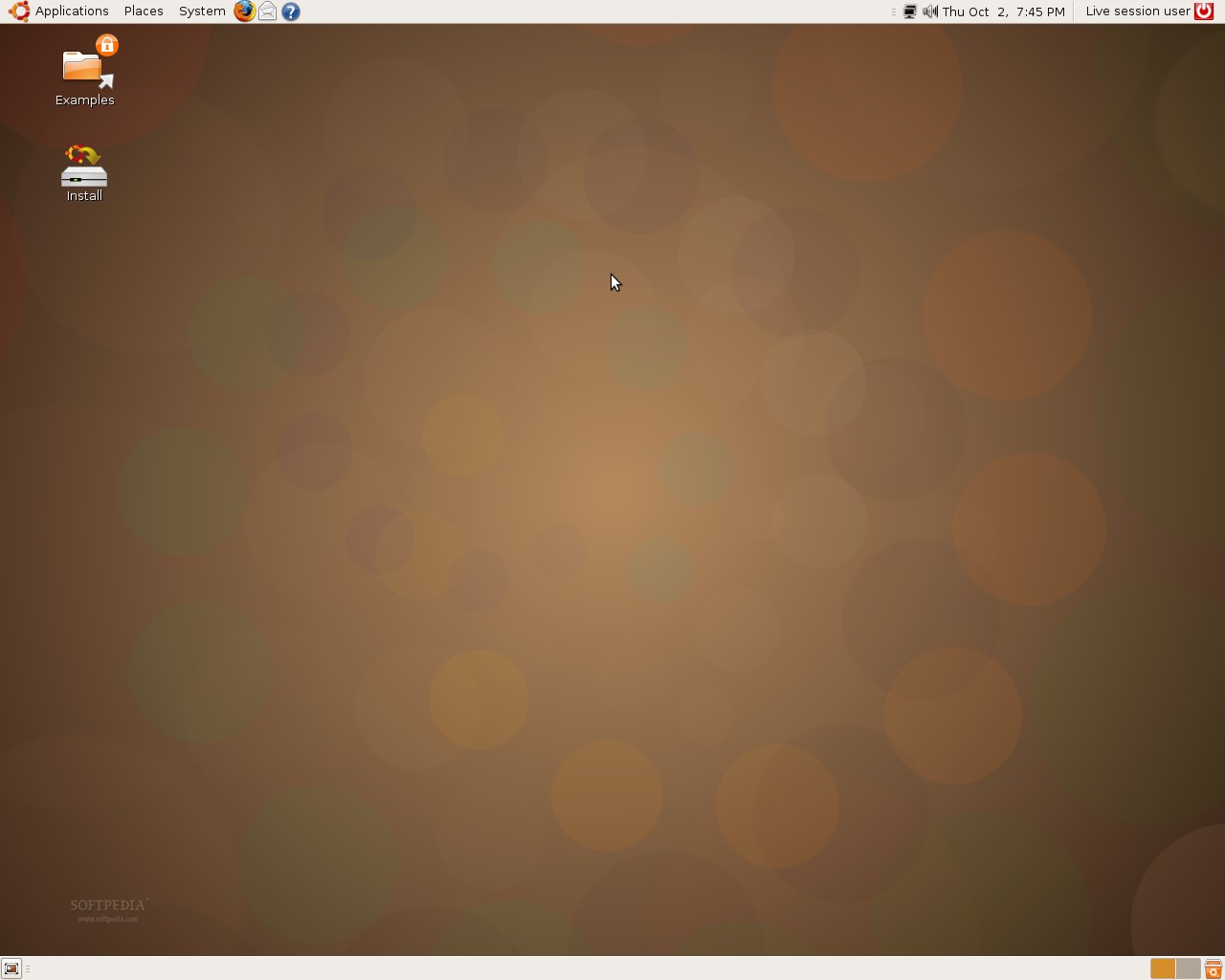
ScreenShot Beberapa OS Linux yang pernah dipakai

Lagi bingung mau posting apa lagi, dapat ide bagus untuk menampilkan screenshot dari beberapa OS Linux based yang pernah kucoba. Linux memang mulai populer di kalangan pengguna komputer saat ini, meskipun belum sepopuler Windows, akan tetapi beberapa instansi baik dalam maupun luar negeri mulai mempertimbangkan penggunaan Linux. Selain OS yang satu ini Open Source, virus di Linux juga minim. Salah satu alasannya adalah karena untuk mengakses, diperlukan log in sebagai root, sehingga memerlukan campur tangan si user. Terlebih, keunggulan Linux adalah dengan adanya Live CD/Live UFD sehingga kita bisa menjalankan suatu OS Linux tanpa instalasi terlebih dahulu.

1. Dimulai dari Easy Peasy (karena saat ini posting via Netbook), yang bisa diunduh dari http://sourceforge.net/projects/ubuntu-eee/


Easy Peasy diperuntukkan bagi Netbook sehingga resolusi juga telah disesuaikan.

2. gOS = Good Operating System bisa diunduh dari http://www.thinkgos.com/gos/download.html


Tampilan yang sangat bagus, layak untuk dicoba bagi yang ingin menyegarkan mata dengan warna hijau. Pengalaman aku coba dengan Live UFD buat jalan di Netbook, hasilnya tidak terlalu memuaskan, sedikit bermasalah dengan layar.


3. Ubuntu 8.10
Bisa didownload dari http://www.ubuntu.com/getubuntu/download


4. Gparted
Bisa didownload dari http://gparted.sourceforge.net/download.php
Mempermudah pekerjaan dalam partisi Harddisk.

Setting Modem CDMA Venus VT12/18 di Ubuntu 8.10 Intrepid Ibex

Awalnya bingung juga tentang pengaturan modem yang satu ini pada Ubuntu 8.10. Terus terang saja sudah googling berkali-kali, tetap saja ga ketemu. Eh tiba-tiba saja dapat pencerahan """"""Ting"""""""" hehe.

Hal pertama yang dilakukan adalah masuk sebagai root dengan mengetikkan pada terminal:

1. $ su
Masukkan password, lalu enter

2. #lsusb
Nah pencerahannya berawal dari sini, keterangan yang muncul tidak satupun memaparkan kata "Venus", yang ada malah Huawei e 220. Lalu googling lagi dan ketemu dah halaman ini.

3. Edit dial up (melalui wvdial.conf) dengan cara:
# pico /etc/wvdial.conf

4. Pada wvdial.conf, entry perintah berikut:

[Dialer starone]
init1 = ATZ
init2 = AT+CRM=1
Stupid Mode = 1
Phone = #777
SetVolume = 0
FlowControl = Hardware (CRTSTCS)
Inhents = Modem0
Modem = /dev/ttyUSB0
Username = starone
Password = indosat
Dial Command = ATDT
Baud = 115200

5. Dan kebenaran karena aku menggunakan 2 modem secara bergantian (IM2 dengan ZTE MF622 dan Starone dengan Venus VT12/18), maka perintah yang harus diinput adalah:

[Dialer starone]
init1 = ATZ
init2 = AT+CRM=1
Stupid Mode = 1
Phone = #777
SetVolume = 0
FlowControl = Hardware (CRTSTCS)
Inhents = Modem0
Modem = /dev/ttyUSB0
Username = starone
Password = indosat
Dial Command = ATDT
Baud = 115200

[Dialer IM2]
Init1 = ATZ
Init2 = ATQ0 V1 E1 S0=0 &C1 &D2 +FCLASS=0
Init3 = AT+CGDCONT=1,”IP”,”indosatm2″
Username = ( isi sesuai username IM2 yang didapat )
Password = ( isi dengan password yang telah diberikan )
Ask Password = 0
Phone = *99#
Idle Seconds = 0
Modem Type = Analog Modem
Stupid Mode = 1
Compuserve = 0
Baud =3600000
Auto DNS = 1
Dial Command = ATDT
Modem = /dev/ttyUSB0
ISDN = 0

6. Lakukan koneksi dengan perintah:
#wvdial starone

7. Jika sudah muncul IP Address dan DNS, selamat Anda telah berhasil connect dengan Modem Venus VT12/18 menggunakan kartu Starone.

8. untuk kartu lainnya tinggal diubah atau ditambah pada settingan wvdial.conf, biasanya yang diganti dialer phonenya, username dan password.